Sådan opsætter du et mesh-WiFi-netværk: en trin-for-trin-vejledning

Indholdsfortegnelse
Konfigurer en WiFi-mesh-netværk er blevet meget nemt takket være de moderne producenters apps med trin-for-trin-vejledning (eero, Google Nest WiFi, TP-Link Deco, ASUS ZenWiFi). Men der er nogle regler, der sikrer det bedste resultat: valg af model, planlægning af placeringen og sikkerhedsforanstaltninger.
Denne vejledning forklarer trin for trin, hvordan du installerer og optimerer dit mesh-netværk, herunder anbefalinger til placering og sikkerhed.
Hvordan fungerer WiFi-mesh?
Et mesh-system består af:
- 1 hovedrouter tilsluttet din router eller ONT
- 1 til 4 satellitter spredt rundt i boligen
- En automatisk kommunikation mellem alle knudepunkter
Alle knudepunkter deler samme SSID og adgangskode. Dine enheder skifter automatisk til den nærmeste node uden manuel indgriben. Hvis en node går ned, omdirigeres pakkerne via en anden rute.
Mesh er mere end blot en WiFi-udvidelse: Det er et intelligent og robust netværk, der selv organiserer sig.
Kriterier for valg af dit mesh-system
1. Hastighed (gennemstrømning)
For 2026 og frem skal målet være:
- Mindst WiFi 5 (802.11ac) : 866 Mbps effektiv hastighed, hvilket er tilstrækkeligt til almindelig brug
- Anbefalet: WiFi 6 / 6E (802.11ax) : 1–3 Gbps, ideel til hjem med internetforbindelse
- Ideel til WiFi 7 (802.11be) : 5–10 Gbps, fremtidssikret i mindst 5 år
Vælg helst modellerne trebånds (2,4 + 5 + 5 GHz eller 6 GHz) med et dedikeret backhaul-bånd mellem knudepunkterne.
2. Omslag
Generel regel:
- < 150 m² : 2 knudepunkter (router + 1 satellit)
- 150-300 m² : 3 knob
- > 300 m² eller 3+ etager: 4-5 knob
Vær opmærksom på hindringer : Bærende vægge af sten/beton reducerer spændvidden med 30–50 %.
3. Nem opsætning
Mobilapp med vejledning er obligatorisk: Undgå modeller, der kun tilbyder en webgrænseflade (sjældent i 2026, men findes stadig i den lavere prisklasse).
4. Sikkerhed
Kontroller holderen:
- WPA3 (den nyeste kryptering)
- Automatiske opdateringer firmwaren
- Separat gæstenetværk
- Forældrekontrol og indholdsfiltrering
Forberedelse før montering
- Oversigt over døde zoner : Gå rundt i boligen med din telefon, og noter, hvor signalet fra den nuværende router er svagt
- Tælle de tilsluttede enheder : smartphones, computere, tv, IoT-enheder, kameraer
- Måling af arealet : at anslå det nødvendige antal satellitter
- Identificere stikkontakterne tilgængelige på strategiske steder
- Kontroller Ethernet-stikkene hvis I ønsker en kablet backhaul (at foretrække)
Proffens råd: Ethernet-backhaul
Hvis du har noget Ethernet-kabel (Cat 6) Forbind mesh-satellitterne via Ethernet mellem rummene. Dette frigør 100 % af Wi-Fi-båndbredden til klienterne og forbedrer ydeevnen markant. »Wired backhaul«-tilstand understøttes af eero, Google Nest, ASUS ZenWiFi og TP-Link Deco.
Trin-for-trin-installation
Trin 1: Hovedrouter
- Tilslut hovedrouter til din box/ONT via Ethernet
- Tilslut strømforsyningen
- Vent 2-3 minutter, indtil LED’erne viser »klar« (ofte fast hvidt lys)
Trin 2: Mobilapp
- Downloadmobilapp fra producenten (eero, Google Home, TP-Link Deco, ASUS-router…)
- Opret en konto eller log ind
- Scan QR-koden på hovedrouteren
- Følg konfigurationsvejledningen: SSID, adgangskode, sikkerhed (WPA3, hvis tilgængeligt)
Trin 3: Satellitter
- Placer hver satellit midtvejs mellem routeren og de områder, hvor der ikke er dækning
- Appen registrerer automatisk den nye node
- Bekræft tilføjelsen, og vent 1-2 minutter på synkroniseringen
- Gentag for hver satellit
Trin 4: Test
- Kontroller omslag i alle rum med din telefon
- Appen viser ofte signalstyrke mellem knudepunkter
- Omplacer satellitterne om nødvendigt for at optimere
Optimal placering af satellitterne
| Regel | Hvorfor |
|---|---|
| Centralt placeret i huset | Maksimerer den rundstrålende dækning |
| Et sted midtvejs mellem en router og et dødt område | Sikrer et godt backhaul-signal |
| Højde 1,5–2 m over jorden | Undgå lave, løse genstande |
| Undgå køkkenet (mikrobølgeovnen) og badeværelset | Forstyrrelser og fugt |
| Mindste afstand til bærende vægge | Beton/sten absorberer 30–50 % af signalet |
| Langt væk fra andre 2,4 GHz-enheder | Bluetooth, babyalarm, mikrobølgeovn |
| I et rum, der ofte er i brug | Maksimerer knudepunktets nytteværdi |
Sikring af dit mesh-netværk
- Skift administratoradgangskode systemets (aldrig »admin/admin« eller dit gadenavn)
- Aktivér automatiske opdateringer firmwaren
- Omdøb SSID'et med et ikke-identificerbart navn (ikke din adresse, ikke dit navn)
- Aktivér WPA3 hvis alle dine enheder er kompatible
- Opret et separat gæstenetværk for besøgende (beskyttelse af personoplysninger)
- Deaktiver WPS (alvorlig sikkerhedsfejl)
- Kontroller regelmæssigt enheder, der er tilsluttet via appen
- Aktivér filtrering efter MAC-adresse til kritiske anlæg
Test og optimering
- Hastighedstest : bruge Speedtest i hvert rum. Sammenlign med 80-90 % af din abonnementshastighed
- Latenstest : ping til 8.8.8.8 eller din foretrukne server, mål på < 30 ms
- Stabilitetstest : langvarig download (2 GB) uden afbrydelser
- Roaming-test : videosamtale, mens man går fra rum til rum
- Test med flere klienter : 5+ enheder samtidigt i HD/4K
Hvis resultaterne ikke er tilfredsstillende:
- Omplacering af satellitterne
- Tilføj en ekstra node
- Skift til Ethernet-backhaul
- Kontroller QoS-indstillingerne
- Opdater firmware
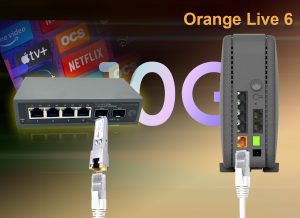
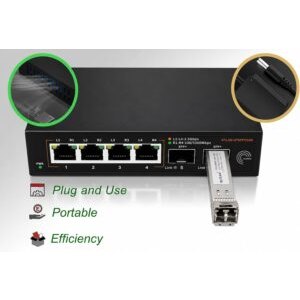
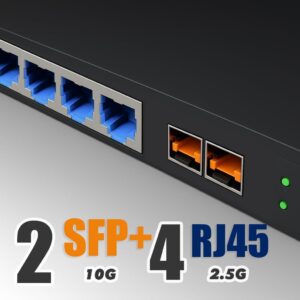
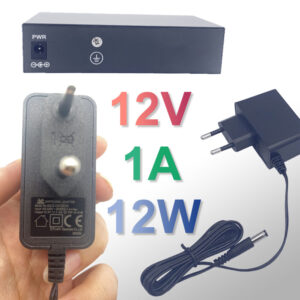
Elfcam-løsninger til højtydende kabelforbundne netværk
- Cat 6/7/8 Ethernet-kabler til optimal kablet backhaul
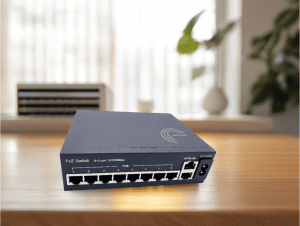
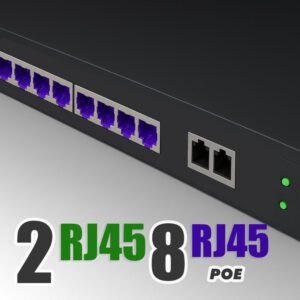
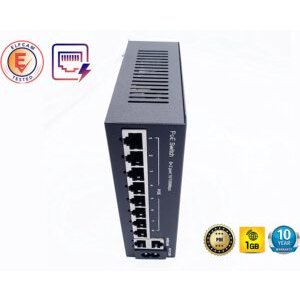
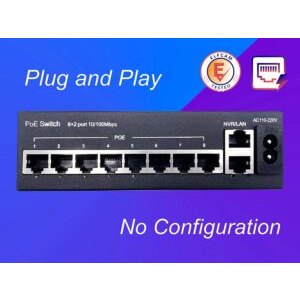
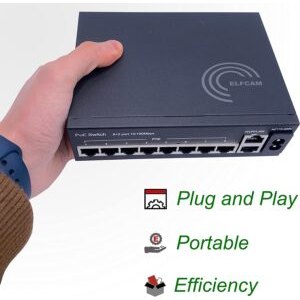
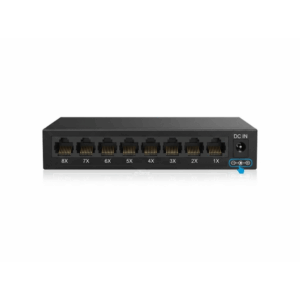
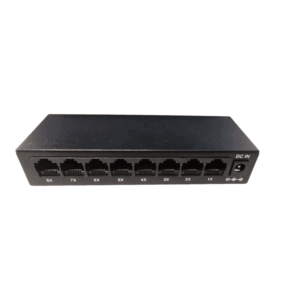
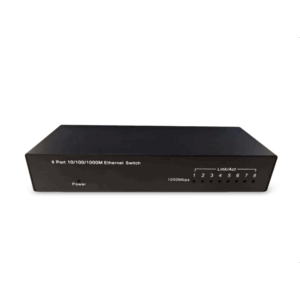
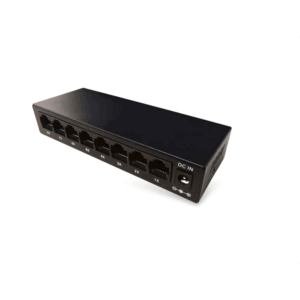
- PoE-switche til at forsyne yderligere professionelle WiFi-adgangspunkter med strøm
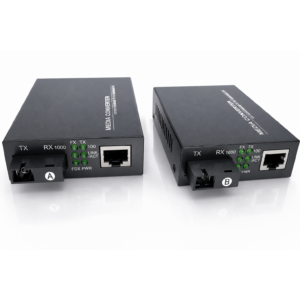
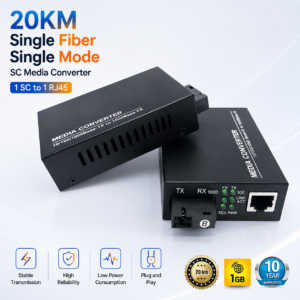
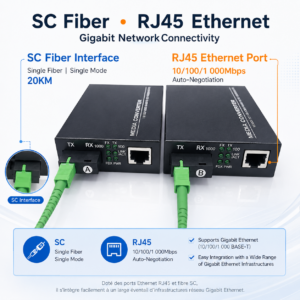
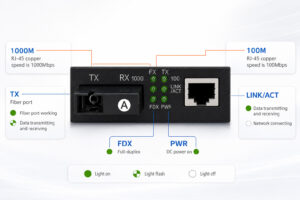
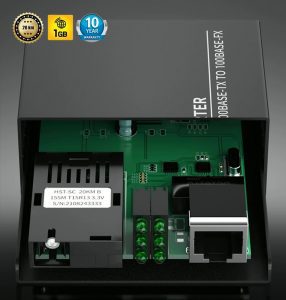
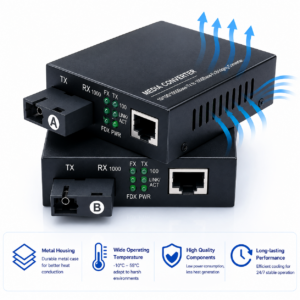
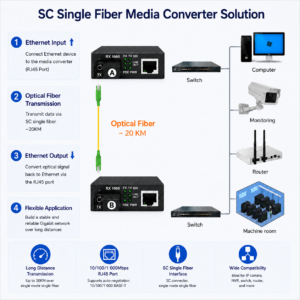
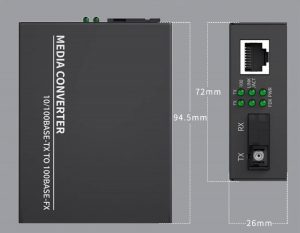
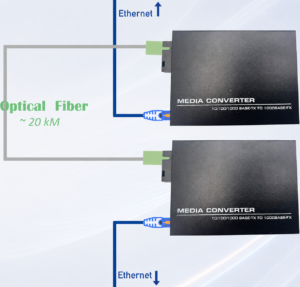
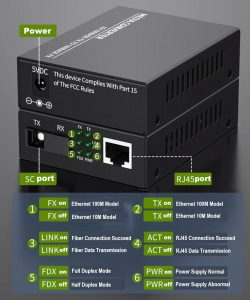
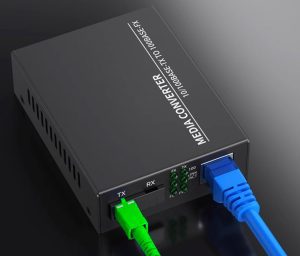
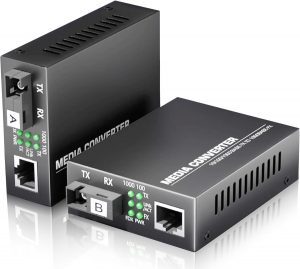
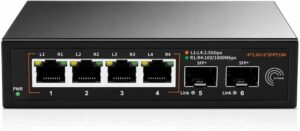
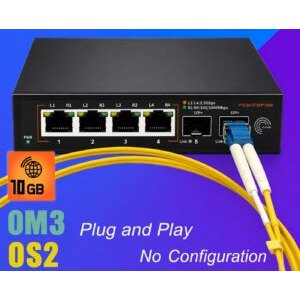
- Fiber/Ethernet-konvertere for at udvide rækkevidden til over 100 m



Ofte stillede spørgsmål — Konfiguration af mesh-WiFi
1Hvor lang tid tager det at installere et komplet mesh-netværk?
2Er mesh-netværket en erstatning for min internetboks fra udbyderen?
3Kan jeg blande forskellige mærker af net?
4Backhaul via WiFi eller Ethernet?
- WiFi-båndbredde 100 % tilgængelig for kunderne
- Stabil og lav latenstid
- Maksimal båndbredde mellem noder (ikke begrænset af WiFi)
5Hvordan kan jeg vide, om mit mesh-netværk er konfigureret korrekt?
- Signal > -65 dBm i alle rum (godt)
- Hastighed > 80 % af dit abonnement i 90 % af områderne
- Latens < 30 ms på internettet
- Skifter mellem noder på under 1 sekund (walk-roaming-test)
- Ingen afbrydelser under 4K-streaming
6Mit mesh bliver langsommere efter et par måneder – hvorfor?
- For mange enheder er tilsluttet på samme tid
- Nye forstyrrelser (ny nabo, router, mikrobølgeovn)
- Forældet firmware (opdater)
- Overbelastning af 2,4 GHz-båndet i en boligblok
7Kan jeg tilføje satellitter senere?
8Hvor kan man købe yderligere netværksudstyr?
Sammenfattet
Sådan konfigureres et WiFi-mesh-netværk enkelt og hurtigt med moderne mobilapps: 15–30 minutter for 3 noder. Optimér med en Ethernet-backhaul hvis muligt, og sørg for korrekt sikkerhed (WPA3, automatiske opdateringer, gæstenetværk).
For at opnå maksimal ydeevne kan du supplere med vores Cat 6-kabler backhaul og vores PoE-switche til yderligere AP'er.